Installazione .package per TS3: differenze tra le versioni
(→Note per The Sims 3 Travel Adventure) |
(→Creare la cartella MODS) |
||
| (10 versioni intermedie di 2 utenti non mostrate) | |||
| Riga 1: | Riga 1: | ||
{{installCC3}} | {{installCC3}} | ||
| − | |||
Se scaricate file personalizzati in formato [[Package|.package]] per [[The Sims 3]] la procedura di installazione è diversa da quella di [[The Sims 2]]. | Se scaricate file personalizzati in formato [[Package|.package]] per [[The Sims 3]] la procedura di installazione è diversa da quella di [[The Sims 2]]. | ||
| − | |||
'''ATTENZIONE''' sebbene parliamo di file [[Package|.package]] questo non vuol dire che potete usare i file di [[The Sims 2]] per [[The Sims 3]]. Sono formati differenti e assolutamente incompatibili. | '''ATTENZIONE''' sebbene parliamo di file [[Package|.package]] questo non vuol dire che potete usare i file di [[The Sims 2]] per [[The Sims 3]]. Sono formati differenti e assolutamente incompatibili. | ||
| + | {{warning | ||
| + | |messaggio=Il seguente testo fa riferimento alla '''NUOVA procedura''' introdotta dalla [[Aggiornare TS3 con le patch ufficiali|patch 1.12/2.7/3.3]] che prevede l'inserimento nella cartella ''Documenti'' dei file personalizzati in formato [[Package|.package]] per [[The Sims 3]] all'interno di una cartella ''Mods''. Il vecchio procedimento lo trovate a fondo pagina, cliccando sullo spoiler che vi aprirà il vecchio testo| | ||
| + | }} | ||
| + | |||
| + | ==Prima installazione== | ||
| + | |||
| + | *I file [[Package|.package]] non vanno inseriti nella cartella [[Cartelle salvataggi 3#Downloads|Downloads]] perchè qui non vengono letti. | ||
| + | |||
| + | *Grazie alla [[Aggiornare TS3 con le patch ufficiali|patch ufficiale 1.12/2.7/3.3]] il sistema del gioco è stato modificato e ora i file possono essere inseriti nella [[Cartelle salvataggi 3|cartella dei salvataggi]] in un'apposita sottocartella anzichè in ''Programmi'' come previsto dal vecchio procedimento. | ||
| + | |||
| + | {{attention | ||
| + | |messaggio=Per '''cartella salvataggi''' si intende la cartella generale che contiene il vostro profilo di gioco dentro a Documenti, ovvero <pre>Documenti\Electronic Arts\The Sims 3</pre> | ||
| + | non la cartella '''Saves''' che contiene i salvataggi RELATIVI alle singole PARTITE.| | ||
| + | }} | ||
| + | |||
| + | ===Creare la cartella MODS=== | ||
| + | |||
| + | #Andate quindi alla [[Cartelle salvataggi 3|cartella dei salvataggi]] (ricordiamo che si intende la cartella generale, non la cartella ''Saves'' che è riferita unicamente ai salvataggi delle singole partite) | ||
| + | #:<pre>Documenti/Electronic Arts/The Sims 3</pre> | ||
| + | #: | ||
| + | #Ora dovete creare la cartella in cui inserire i file [[Package|.package]] del materiale personalizzato scaricato diviso in sottocartelle e il file [[Resource.cfg]]. | ||
| + | #: | ||
| + | #Click destro → Nuovo → Cartella | ||
| + | #: | ||
| + | #:Rinominatela in <span class="orange">'''Mods'''</span>. | ||
| + | #: | ||
| + | #Aprite la cartella '''Mods''' appena creata. | ||
| + | |||
| + | ====Note per MAC==== | ||
| + | |||
| + | Se siete su MAC il procedimento è il medesimo e le cartelle da creare sono identiche. | ||
| + | |||
| + | ===File Resource.cfg=== | ||
| + | |||
| + | *La prima volta che li installate, e solo per la prima volta se non ne avete mai scaricati, avete bisogno del file [[Resource.cfg]]. E' un file che modifica le impostazioni dicendo al gioco che deve leggere anche i contenuti di questa cartella in cui potremo inserire tutti i nostri [[Package|.package]] scaricati. | ||
| + | |||
| + | :Trovate le istruzioni su come e dove salvare questo file, nonchè il file da scaricare [[Resource.cfg|'''QUI''']]. | ||
| + | |||
| + | ===Avete inserito il file Resource.cfg??=== | ||
| + | |||
| + | Avete scaricato il file [[Resource.cfg]] e l'avete inserito in ''Documenti/Electronic Arts/The Sims 3/Mods''?? <br /> | ||
| + | Siete sicuri e sicuri di aver dato il nome giusto alla cartella, di aver preso il file giusto e averlo inserito dentro a ''Mods'' e non all'esterno della cartella? <br /> | ||
| + | Sicuri di avere il gioco aggiornato almeno alla versione 1.12/2.7/3.3? Se avete una versione inferiore, aggiornate il gioco tramite il [[The Sims 3 Launcher|pannello di avvio]] oppure seguite il procedimento che trovate a fondo pagina. | ||
| + | |||
| + | Ok, continuiamo con il procedimento standard per i file. | ||
| + | |||
| + | ===Creazione Sottocartelle=== | ||
| + | |||
| + | Tenete presente che '''con questo nuovo metodo vengono letti solo i file in sottocartelle della cartella Mods'''. | ||
| + | La struttura del file '''[[Resource.cfg]]''' vi permette di creare all'interno della cartella '''Mods''' fino a 5 livelli di sottocartelle. Questo cosa vuol dire con un esempio pratico? | ||
| + | |||
| + | <div class="codebox">Mods/Packages/Cartella1/Cartella2/Cartella3/Cartella4/Cartella5</div> | ||
| + | |||
| + | se andate oltre a queste non saranno letti i file che vi inserite. Potete ovviare a ciò modificando il file '''[[Resource.cfg]]''', anche se tuttavia 5 livelli sono un buon compromesso e sono ideali per non sovraccaricare troppo il caricamento del gioco. | ||
| + | |||
| + | <u>'''Nota'''</u>: potete aggiungere quante cartelle volete ad ogni livello, ad esempio: | ||
| + | |||
| + | Mods/Hack<br /> | ||
| + | Mods/Hair<br /> | ||
| + | Mods/Hair/Peggy<br /> | ||
| + | Mods/Hair/Rose<br /> | ||
| + | Mods/Hair/MTS<br /> | ||
| + | |||
| + | e così via. | ||
| + | |||
| + | ===Inserire i file .package=== | ||
| + | |||
| + | Dopo che avete predisposto il gioco ad accogliere i file scaricati e in formato [[Package|.package]], possiamo passare ai file che avete scaricato e volete installare. Ricordate che i file ''sparsi'' all'interno della cartella '''Mods''' non saranno letti, dovete inserirli in sottocartelle. | ||
| + | |||
| + | Generalmente i file che scaricate sono prima di tutto in formato [[RAR|.rar]]. Dovete estrarli, e se non sapete fare potete seguire [[Guida_Winrar#Cosa_fare_con_file_zip.2C_rar.2C_etc_scaricati|queste indicazioni]]. | ||
| + | |||
| + | Potete estrarli in cartelle temporanee e poi spostarli in <span class="orange">'''Documenti/Electronic Arts/The Sims 3/Mods/EsempioCartella'''</span>, oppure estrarli direttamente in questa cartella. Potete creare fino a 5 livelli di sottocartelle e aggiungere quante cartelle volete per ogni livello. | ||
| + | |||
| + | Aprendo il gioco dovrebbe caricarveli senza problemi, ricordate che dovete inserirli in sottocartelle che potete nominare come volete della cartella '''Mods'''. | ||
| + | |||
| + | |||
| + | ===Note=== | ||
| + | |||
| + | Se avete fatto tutto correttamente e avete degli hack che modificano il comportamento del gioco, dopo il caricamento del gioco vi apparirà un messaggio di questo tipo: | ||
| + | |||
| + | |||
| + | [[File:Ts3_scriptmodificati.jpg|link=]] | ||
| + | |||
| + | '''Appare solo per alcuni hack che modificano il gioco non per tutti i tipi di contenuti'''. In teoria '''dovrebbe avvisarvi in caso di incompatibilità''', ma anche se il messaggio di incompatibilità non appare non vuol dire che potete esser certi di non avere problemi. | ||
| + | |||
| + | Testate sempre i file su salvataggi di prova prima di rovinare le vostre famitlie e fate backup dei salvataggi! | ||
| + | |||
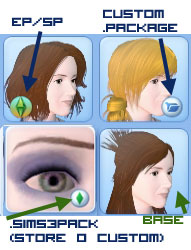
| + | Nel gioco i file come ad esempio i capelli vi saranno letti come '''materiale personalizzato''' ora, ma distinti da quelli installati in formato [[Sims3pack|.sims3pack]] per mezzo di un'icona differente: | ||
| + | |||
| + | [[File:Ts3_ccicons.jpg|link=]] | ||
| + | |||
| + | |||
| + | ==Installazioni successive== | ||
| + | |||
| + | Dopo che avete predisposto il gioco creato le vostre sottocartelle etc, le volte successive non vi resterà che estrarre i file nelle cartelle che desiderate all'interno di <span class="orange">'''Documenti/Electronic Arts/The Sims 3/Mods'''</span>. | ||
| + | |||
| + | ==Buone norme per evitare i problemi== | ||
| + | |||
| + | *'''Tenete gli ultimi file scaricati in una cartella temporanea di testing''', ad esempio <span class="orange">'''Documenti/Electronic Arts/The Sims 3/Mods/test'''</span>, così sarà facile identificare le ultime cose inserite in caso vi dessero problemi e potrete rimuoverle facilmente. | ||
| + | |||
| + | *Verificate sempre prima di scaricare '''se sono richieste espansioni/stuff pack e/o aggiornamenti''' particolari del gioco. | ||
| + | |||
| + | *Verificate sempre prima di scaricare se i file in questione sono stati '''testati con la vostra versione del gioco e sono compatibili''' ad essa. | ||
| + | |||
| + | *Considerate che sebbene il nuovo procedimento faciliti la gestione del materiale personalizzato in formato [[Package|.package]], il gioco deve leggere ogni sottocartella creata e ogni file singolarmente, mentre tramite i [[Sims3pack|.sims3pack]] si occupa di leggere un'unica cartella e un totale di due file. '''I file [[Package|.package]] sono pertanto portati ad appesantire il gioco più dei loro fratelli [[Sims3pack|.sims3pack]]'''. | ||
| + | |||
| + | *Valutate sempre l'ipotesi di testare i nuovi file su salvataggi nuovi e/o di prova e di fare una [[Backup Salvataggi 3|copia dei salvataggi]] per evitare problemi. | ||
| + | |||
| + | {{warning| | ||
| + | |messaggio=Il fatto che il materiale sia letto non indica che sia compatibile! Fate attenzione a ciò che scaricate e verificate che sia compatibile. Anche un tempo di caricamento eccessivo può essere indice che avete file non compatibili che causano errori!| | ||
| + | }} | ||
| + | |||
| + | ==Se non funzionano alcuni file e/o hack== | ||
| + | |||
| + | *Controllate che i file siano in sottocartelle della cartella '''Mods''' dentro alla [[Cartelle salvataggi 3|cartella di The Sims 3 in Documenti]] | ||
| + | |||
| + | *Controllate di aver inserito il file [[Resource.cfg]] nella giusta posizione e nella giusta versione | ||
| + | |||
| + | *Alcuni file scaricati, non tutti, ma '''in particolare gli hack''', richiedono di inserire anche un ulteriore file, denominato <span class="orange">'''d3dx9_31.dll'''</span>. Se non vedete i file, o volete evitare il problema, [[d3dx9_31.dll|leggete e scaricatelo qui]] <span class="magenta">non è verificato se serva ancora questo file dopo l'aggiornamento del gioco e il cambiamento di procedura</span> | ||
| + | |||
| + | |||
| + | ==Procedimento PRE-Patch 1.12/2.7/3.2 con inserimento .package nella cartella in Programmi== | ||
| + | <spoiler text="Procedimento PRE-Patch 1.12/2.7/3.2 con inserimento file .package nella cartella in Programmi"> | ||
| + | Esiste un metodo manuale di installazione e uno automatizzato, tramite un programmino realizzato da [http://www.modthesims.info/member.php?u=1 Delphy]. Di seguito li tratteremo entrambi. | ||
==Installazione manuale== | ==Installazione manuale== | ||
| Riga 40: | Riga 162: | ||
====Note per MAC==== | ====Note per MAC==== | ||
| − | Se siete su MAC il procedimento è il medesimo e le cartelle da creare sono identiche. Analogamente le trovate nella cartella di installazione del gioco, il percorso | + | Se siete su MAC il procedimento è il medesimo e le cartelle da creare sono identiche. Analogamente le trovate nella cartella di installazione del gioco, il percorso è ''Applicazioni-> The Sims 3 -> Click destro sull'icona di The Sims 3 -> Mostra contenuto pacchetto -> Contents -> Resources -> Transgaming -> c_drive -> Program Files -> Electronic Arts -> The Sims 3''. Dovete quindi creare qui prima la cartella '''Mods''' poi dentro a questa la cartella '''Packages'''. |
| + | |||
| + | '''Se avete Travel Adventures''' il percorso è leggermente diverso, in quanto la cartella '''Mods''' e il file '''Resource.cfg''' vanno inseriti nella cartella di installazione dell'espansione e non del gioco base. Il percorso è ''Applicazioni-> The Sims 3 -> Click destro sull'icona di Travel Adventures -> Mostra originale -> di nuovo click destro sull'icona di Travel Adventures -> Mostra contenuto pacchetto -> Contents -> Resources -> Transgaming -> c_drive -> Program Files -> Electronic Arts -> The Sims 3 Travel Adventures''. Proseguite quindi come descritto sopra. | ||
====Fatto tutto?? Sicuri di aver dato i nomi giusti??==== | ====Fatto tutto?? Sicuri di aver dato i nomi giusti??==== | ||
| Riga 50: | Riga 174: | ||
====File d3dx9_31.dll==== | ====File d3dx9_31.dll==== | ||
| − | Alcuni file scaricati, non tutti, ma ''in particolare gli hack'', richiedono di inserire anche un ulteriore file, denominato <span class=" | + | Alcuni file scaricati, non tutti, ma '''in particolare gli hack''', richiedono di inserire anche un ulteriore file, denominato <span class="orange">'''d3dx9_31.dll'''</span>. |
Se non vedete i file, o volete evitare il problema, [[d3dx9_31.dll|leggete e scaricatelo qui]] | Se non vedete i file, o volete evitare il problema, [[d3dx9_31.dll|leggete e scaricatelo qui]] | ||
| Riga 66: | Riga 190: | ||
====Nota per MAC==== | ====Nota per MAC==== | ||
| − | Ricordate, il percorso per arrivare alla cartella | + | Ricordate, il percorso per arrivare alla cartella è ''Applicazioni-> The Sims 3 -> Click destro sull'icona di The Sims 3 -> Mostra contenuto pacchetto -> Contents -> Resources -> Transgaming -> c_drive -> Program Files -> Electronic Arts -> The Sims 3.'' |
| + | |||
| + | '''Se avete Travel Adventures''', invece, il percorso è ''Applicazioni-> The Sims 3 -> Click destro sull'icona di Travel Adventures -> Mostra originale -> di nuovo click destro sull'icona di Travel Adventures -> Mostra contenuto pacchetto -> Contents -> Resources -> Transgaming -> c_drive -> Program Files -> Electronic Arts -> The Sims 3 Travel Adventures''. | ||
==Installazione usando TS3 Install Helper Monkey== | ==Installazione usando TS3 Install Helper Monkey== | ||
| Riga 110: | Riga 236: | ||
{{warning| | {{warning| | ||
|messaggio=Il fatto che il materiale sia letto non indica che sia compatibile! Fate attenzione a ciò che scaricate e verificate che sia compatibile all'espansione. In caso di problemi al gioco, provate a eliminare i file personalizzati e verificate se tutto torna alla normalità. Anche un tempo di caricamento eccessivo può essere indice che avete file non compatibili che causano errori!| | |messaggio=Il fatto che il materiale sia letto non indica che sia compatibile! Fate attenzione a ciò che scaricate e verificate che sia compatibile all'espansione. In caso di problemi al gioco, provate a eliminare i file personalizzati e verificate se tutto torna alla normalità. Anche un tempo di caricamento eccessivo può essere indice che avete file non compatibili che causano errori!| | ||
| − | }} | + | }}</spoiler> |
| − | + | ||
| + | ==Vedi anche== | ||
| + | *[[Disinstallare materiale personalizzato 3|Disinstallare il materiale personalizzato]] | ||
{{ts3}} | {{ts3}} | ||
Versione attuale delle 12:57, 2 giu 2010
 Istruzioni installazione materiale personalizzato Istruzioni installazione materiale personalizzato
|
Se scaricate file personalizzati in formato .package per The Sims 3 la procedura di installazione è diversa da quella di The Sims 2.
ATTENZIONE sebbene parliamo di file .package questo non vuol dire che potete usare i file di The Sims 2 per The Sims 3. Sono formati differenti e assolutamente incompatibili.
 ATTENZIONE!! ATTENZIONE!!
|
| Il seguente testo fa riferimento alla NUOVA procedura introdotta dalla patch 1.12/2.7/3.3 che prevede l'inserimento nella cartella Documenti dei file personalizzati in formato .package per The Sims 3 all'interno di una cartella Mods. Il vecchio procedimento lo trovate a fondo pagina, cliccando sullo spoiler che vi aprirà il vecchio testo |
Indice
Prima installazione
- Grazie alla patch ufficiale 1.12/2.7/3.3 il sistema del gioco è stato modificato e ora i file possono essere inseriti nella cartella dei salvataggi in un'apposita sottocartella anzichè in Programmi come previsto dal vecchio procedimento.
 ATTENZIONE!! ATTENZIONE!!
|
Per cartella salvataggi si intende la cartella generale che contiene il vostro profilo di gioco dentro a Documenti, ovvero Documenti\Electronic Arts\The Sims 3 non la cartella Saves che contiene i salvataggi RELATIVI alle singole PARTITE. |
Creare la cartella MODS
- Andate quindi alla cartella dei salvataggi (ricordiamo che si intende la cartella generale, non la cartella Saves che è riferita unicamente ai salvataggi delle singole partite)
Documenti/Electronic Arts/The Sims 3
- Ora dovete creare la cartella in cui inserire i file .package del materiale personalizzato scaricato diviso in sottocartelle e il file Resource.cfg.
- Click destro → Nuovo → Cartella
- Rinominatela in Mods.
- Aprite la cartella Mods appena creata.
Note per MAC
Se siete su MAC il procedimento è il medesimo e le cartelle da creare sono identiche.
File Resource.cfg
- La prima volta che li installate, e solo per la prima volta se non ne avete mai scaricati, avete bisogno del file Resource.cfg. E' un file che modifica le impostazioni dicendo al gioco che deve leggere anche i contenuti di questa cartella in cui potremo inserire tutti i nostri .package scaricati.
- Trovate le istruzioni su come e dove salvare questo file, nonchè il file da scaricare QUI.
Avete inserito il file Resource.cfg??
Avete scaricato il file Resource.cfg e l'avete inserito in Documenti/Electronic Arts/The Sims 3/Mods??
Siete sicuri e sicuri di aver dato il nome giusto alla cartella, di aver preso il file giusto e averlo inserito dentro a Mods e non all'esterno della cartella?
Sicuri di avere il gioco aggiornato almeno alla versione 1.12/2.7/3.3? Se avete una versione inferiore, aggiornate il gioco tramite il pannello di avvio oppure seguite il procedimento che trovate a fondo pagina.
Ok, continuiamo con il procedimento standard per i file.
Creazione Sottocartelle
Tenete presente che con questo nuovo metodo vengono letti solo i file in sottocartelle della cartella Mods. La struttura del file Resource.cfg vi permette di creare all'interno della cartella Mods fino a 5 livelli di sottocartelle. Questo cosa vuol dire con un esempio pratico?
se andate oltre a queste non saranno letti i file che vi inserite. Potete ovviare a ciò modificando il file Resource.cfg, anche se tuttavia 5 livelli sono un buon compromesso e sono ideali per non sovraccaricare troppo il caricamento del gioco.
Nota: potete aggiungere quante cartelle volete ad ogni livello, ad esempio:
Mods/Hack
Mods/Hair
Mods/Hair/Peggy
Mods/Hair/Rose
Mods/Hair/MTS
e così via.
Inserire i file .package
Dopo che avete predisposto il gioco ad accogliere i file scaricati e in formato .package, possiamo passare ai file che avete scaricato e volete installare. Ricordate che i file sparsi all'interno della cartella Mods non saranno letti, dovete inserirli in sottocartelle.
Generalmente i file che scaricate sono prima di tutto in formato .rar. Dovete estrarli, e se non sapete fare potete seguire queste indicazioni.
Potete estrarli in cartelle temporanee e poi spostarli in Documenti/Electronic Arts/The Sims 3/Mods/EsempioCartella, oppure estrarli direttamente in questa cartella. Potete creare fino a 5 livelli di sottocartelle e aggiungere quante cartelle volete per ogni livello.
Aprendo il gioco dovrebbe caricarveli senza problemi, ricordate che dovete inserirli in sottocartelle che potete nominare come volete della cartella Mods.
Note
Se avete fatto tutto correttamente e avete degli hack che modificano il comportamento del gioco, dopo il caricamento del gioco vi apparirà un messaggio di questo tipo:

Appare solo per alcuni hack che modificano il gioco non per tutti i tipi di contenuti. In teoria dovrebbe avvisarvi in caso di incompatibilità, ma anche se il messaggio di incompatibilità non appare non vuol dire che potete esser certi di non avere problemi.
Testate sempre i file su salvataggi di prova prima di rovinare le vostre famitlie e fate backup dei salvataggi!
Nel gioco i file come ad esempio i capelli vi saranno letti come materiale personalizzato ora, ma distinti da quelli installati in formato .sims3pack per mezzo di un'icona differente:
Installazioni successive
Dopo che avete predisposto il gioco creato le vostre sottocartelle etc, le volte successive non vi resterà che estrarre i file nelle cartelle che desiderate all'interno di Documenti/Electronic Arts/The Sims 3/Mods.
Buone norme per evitare i problemi
- Tenete gli ultimi file scaricati in una cartella temporanea di testing, ad esempio Documenti/Electronic Arts/The Sims 3/Mods/test, così sarà facile identificare le ultime cose inserite in caso vi dessero problemi e potrete rimuoverle facilmente.
- Verificate sempre prima di scaricare se sono richieste espansioni/stuff pack e/o aggiornamenti particolari del gioco.
- Verificate sempre prima di scaricare se i file in questione sono stati testati con la vostra versione del gioco e sono compatibili ad essa.
- Considerate che sebbene il nuovo procedimento faciliti la gestione del materiale personalizzato in formato .package, il gioco deve leggere ogni sottocartella creata e ogni file singolarmente, mentre tramite i .sims3pack si occupa di leggere un'unica cartella e un totale di due file. I file .package sono pertanto portati ad appesantire il gioco più dei loro fratelli .sims3pack.
- Valutate sempre l'ipotesi di testare i nuovi file su salvataggi nuovi e/o di prova e di fare una copia dei salvataggi per evitare problemi.
| ATTENZIONE!!
|
| Il fatto che il materiale sia letto non indica che sia compatibile! Fate attenzione a ciò che scaricate e verificate che sia compatibile. Anche un tempo di caricamento eccessivo può essere indice che avete file non compatibili che causano errori! |
Se non funzionano alcuni file e/o hack
- Controllate che i file siano in sottocartelle della cartella Mods dentro alla cartella di The Sims 3 in Documenti
- Controllate di aver inserito il file Resource.cfg nella giusta posizione e nella giusta versione
- Alcuni file scaricati, non tutti, ma in particolare gli hack, richiedono di inserire anche un ulteriore file, denominato d3dx9_31.dll. Se non vedete i file, o volete evitare il problema, leggete e scaricatelo qui non è verificato se serva ancora questo file dopo l'aggiornamento del gioco e il cambiamento di procedura
Procedimento PRE-Patch 1.12/2.7/3.2 con inserimento .package nella cartella in Programmi
Procedimento PRE-Patch 1.12/2.7/3.2 con inserimento file .package nella cartella in Programmi
Vedi anche
 The Sims 3 The Sims 3
| ||
 Conosci meglio il gioco! Conosci meglio il gioco! |
 Be Creative! Be Creative! |
 Espandi i tuoi orizzonti! Espandi i tuoi orizzonti! |

