Dalla copia in DVD alla versione digitale: differenze tra le versioni
(Creata pagina con 'Recentemente è stata introdotta una nuova opzione che permette a chi acquista '''giochi originali in formato DVD della EA''' di poter scaricare anche la versione digitale ('''di…') |
|||
| (2 versioni intermedie di uno stesso utente non sono mostrate) | |||
| Riga 5: | Riga 5: | ||
Detto ciò, vediamo come potete usufruire di questa opzione. | Detto ciò, vediamo come potete usufruire di questa opzione. | ||
| + | {{warning| | ||
| + | |messaggio=Questa procedura è valida solo per PC. Attualmente '''Origin''' e le copie digitali non sono disponibili per MAC|}} | ||
| + | |||
| + | ==Cosa vi serve== | ||
| + | |||
| + | *[[Origin]] ovvero l'applicazione EA che consente di scaricare i giochi precedentemente acquistati e tenerli sempre aggiornati (http://www.origin.com/download). Il programma è richiesto anche per il funzionamento del gioco stesso parlando di [[The Sims 3]] e si installa automaticamente insieme al gioco stesso. Se l'avete rimosso, potete scaricarlo nuovamente [http://www.origin.com/download qui]. | ||
| + | |||
| + | *Il '''manuale del gioco''' in fondo al quale trovate il codice seriale | ||
| + | |||
| + | ==Note prima di iniziare== | ||
| + | |||
| + | '''Se avete già il gioco installato sul vostro PC, Origin lo rileverà come installato e non vi consentirà di scaricarlo'''. | ||
| + | |||
| + | Tuttavia, se bramate la versione digitale, prima di disinstallare il gioco per poterla scaricare, verificate come riportato nei passi seguenti che vi sarà possibile scaricarla. | ||
| + | |||
| + | ==Se avete già installato il gioco== | ||
| + | |||
| + | Se avete già installato il gioco nella sua forma in DVD, e vorreste passare a quella digitale dopo aver letto questa pagina, prima di tutto è bene verificare che vi sia possibile, poi potrete proseguire disinstallare etc. | ||
| + | |||
| + | #Per prima cosa '''aprite Origin'''. Per farlo avviatelo dal menù programmi | ||
| + | #:<pre>Start → Programmi → Origin → Origin</pre> | ||
| + | #: | ||
| + | #Non appena avviato Origin, vi sarà chiesto di loggarvi. | ||
| + | #: | ||
| + | #:[[File:Origin_login.jpg|link=]] | ||
| + | #: | ||
| + | #In teoria dovreste già avere un account e dovrebbe andare bene quello che usate anche sul sito www.thesims3.com, o quello che avete usato per registrare le vostre copie del gioco. '''Inserite mail e password''' del vostro account quindi e cliccate su '''Accesso''' | ||
| + | #: | ||
| + | #Se avete usato i dati giusti e riuscirete a loggarvi, vi si aprirà un pannello con il negozio e/o con il riepilogo dei vostri giochi registrati. | ||
| + | #: | ||
| + | #:[[File:Origin_1.jpg|link=]] | ||
| + | #: | ||
| + | #Come vedete da qui avrete l'elenco dei giochi installati sul vostro PC, di cui è disponibile anche la versione digitale. Essendo già installate vedrete il pulsante a forma di '''i''' per accedere ai dettagli, oppure passando sopra con il mouse vi sarà proposto di giocare. | ||
| + | #: | ||
| + | #Se non vedete un gioco che avete installato e registrato, i motivi potrebbero essere diversi, fra cui la mancata possibilità di poter scaricare la versione digitale. Ad esempio, può capitare che non si veda in elenco [[The Sims 3 Travel Adventures]] pur essendo correttamente installato e registrato. '''Potete provare a forzare la registrazione''', andando alla scheda '''Riscatta codice prodotto''' e inserendo il codice seriale del gioco in questione. E' molto probabile che vi appaia un messaggio di errore per dirvi che il prodotto è già stato registrato, in tal caso potete cliccare sul '''?''' e accedere alla pagina in cui aprire ticket all'assistenza EA. Fornite i dati della vostra copia originale del gioco e descrivete il problema per chiedere una soluzione. | ||
| + | #: | ||
| + | #Purtroppo se avete il gioco già installato in formato DVD l'unica possibilità per poter scaricare la versione digitale è quella di disinstallare. È una soluzione drastica che non consigliamo se non avete problemi al gioco ad esempio o se non era già in preventivo di disinstallare e reinstallare tutto. Vi consigliamo comunque di seguire quanto indicato [[Disinstallazione gioco 3|qui sulla disinstallazione]]. | ||
| + | |||
| + | ==Se non avete il gioco installato== | ||
| + | |||
| + | In caso non abbiate installato il gioco abbiamo due diversi casi: | ||
| + | *Gioco già attivato | ||
| + | *Gioco appena acquistato, non ancora attivato e non ancora installato | ||
| + | |||
| + | ===Gioco già attivato=== | ||
| + | |||
| + | Se in precedenza avevate già installato il gioco in questione e l'avevate già attivato, loggandovi al vostro account tramite Origin (o il vecchio EADM) dovreste poter vedere il gioco da scaricare. | ||
| + | |||
| + | #Per prima cosa '''aprite Origin'''. Per farlo avviatelo dal menù programmi | ||
| + | #:<pre>Start → Programmi → Origin → Origin</pre> | ||
| + | #: | ||
| + | #Non appena avviato Origin, vi sarà chiesto di loggarvi. | ||
| + | #: | ||
| + | #:[[File:Origin_login.jpg|link=]] | ||
| + | #: | ||
| + | #In teoria dovreste già avere un account e dovrebbe andare bene quello che usate anche sul sito www.thesims3.com, o quello che avete usato per registrare le vostre copie del gioco. '''Inserite mail e password''' del vostro account quindi e cliccate su '''Accesso''' | ||
| + | #: | ||
| + | #Se avete usato i dati giusti e riuscirete a loggarvi, vi si aprirà un pannello con il negozio e/o con il riepilogo dei vostri giochi registrati. | ||
| + | #: | ||
| + | #:[[File:Origin_1.jpg|link=]] | ||
| + | #: | ||
| + | #Come vedete da qui avrete l'elenco dei giochi installati sul vostro PC, di cui è disponibile anche la versione digitale. Essendo già installate vedrete il pulsante a forma di '''i''' per accedere ai dettagli, oppure passando sopra con il mouse vi sarà proposto di giocare. | ||
| + | #: | ||
| + | #Se non vedete un gioco che avete installato e registrato, i motivi potrebbero essere diversi, fra cui la mancata possibilità di poter scaricare la versione digitale. Ad esempio, può capitare che non si veda in elenco [[The Sims 3 Travel Adventures]] pur essendo correttamente installato e registrato. '''Potete provare a forzare la registrazione''', andando alla scheda '''Riscatta codice prodotto''' e inserendo il codice seriale del gioco in questione. E' molto probabile che vi appaia un messaggio di errore per dirvi che il prodotto è già stato registrato, in tal caso potete cliccare sul '''?''' e accedere alla pagina in cui aprire ticket all'assistenza EA. Fornite i dati della vostra copia originale del gioco e descrivete il problema per chiedere una soluzione. | ||
| + | |||
| + | ===Gioco appena acquistato, non ancora attivato e non ancora installato=== | ||
| + | |||
| + | Se avete appena comprato la versione di un gioco in DVD, ma per comodità (ad esempio non dover inserire sempre il DVD nel lettore oppure perchè avete il gioco su più computer) vorreste la versione digitale, dovrete seguire questo procedimento, senza installare il gioco usando il DVD. | ||
| + | |||
| + | #Per prima cosa '''aprite Origin'''. Per farlo avviatelo dal menù programmi | ||
| + | #:<pre>Start → Programmi → Origin → Origin</pre> | ||
| + | #: | ||
| + | #Non appena avviato Origin, vi sarà chiesto di loggarvi. | ||
| + | #: | ||
| + | #:[[File:Origin_login.jpg|link=]] | ||
| + | #: | ||
| + | #In teoria dovreste già avere un account e dovrebbe andare bene quello che usate anche sul sito www.thesims3.com, o quello che avete usato per registrare le vostre copie del gioco. '''Inserite mail e password''' del vostro account quindi e cliccate su '''Accesso''' | ||
| + | #: | ||
| + | #Se avete usato i dati giusti e riuscirete a loggarvi, vi si aprirà un pannello con il negozio e/o con il riepilogo dei vostri giochi registrati. | ||
| + | #: | ||
| + | #:[[File:Origin_1.jpg|link=]] | ||
| + | #: | ||
| + | #Come vedete da qui avrete l'elenco dei giochi installati sul vostro PC, di cui è disponibile anche la versione digitale. | ||
| + | #: | ||
| + | #Ora dovete attivare il vostro nuovo gioco, ovvero registrarlo. Per riscattare/registrare un gioco, cliccate sulla rotellina e scegliete '''Riscatta codice prodotto''' | ||
| + | #: | ||
| + | #:[[File:Origin_2.jpg|link=]] | ||
| + | #: | ||
| + | #Si aprirà una schermata come la seguente, in cui inserire il codice del prodotto che volete riscattare. E' il codice seriale che trovate nell'ultima pagina del manuale o libretto allegato alla copia DVD. Potete scriverlo senza inserire i - fra blocchi di lettere e numeri non importa. Ad esempio AAAA-1111-AAAA-2222-AAAA è identico ed equivalente a scrivere aaaa1111aaaa2222aaaa. | ||
| + | #: | ||
| + | #:[[File:Origin_3.jpg|link=]] | ||
| + | #: | ||
| + | #Vi apparirà una schermata di conferma della registrazione: | ||
| + | #: | ||
| + | #:[[File:Origin_4.jpg|link=]] | ||
| + | #: | ||
| + | #:e infine di avvenuta registrazione: | ||
| + | #: | ||
| + | #:[[File:Origin_5.jpg|link=]] | ||
| + | #: | ||
| + | #Una volta riscattato un gioco, vi sarà proposto di scaricarlo. Prima di procedere al download però è bene controllare le impostazioni. Per farlo, cliccate sulla rotellina e selezionate '''Impostazioni'''. | ||
| + | #: | ||
| + | #:[[File:Origin_impostazioni.jpg|link=]] | ||
| + | #: | ||
| + | #Solitamente le predefinite sono (i percorsi delle cartelle possono variare a seconda del vostro sistema operativo): | ||
| + | #: | ||
| + | #:[[File:Origin_8.jpg|link=]] | ||
| + | #: | ||
| + | #:E' bene scegliere di mantenere gli installer del gioco e magari preferirete togliere la spunta da '''scheda negozio predefinita'''. Controllate che la lingua sia ''italiano'' è quella in cui i giochi saranno installati. Potete anche ovviamente modificare il percorso in cui installare i giochi e in cui scaricarli (temporaneamente perchè almeno [[The Sims 3]] e co. vengono automaticamente inseriti nella cartella che avete scelto per l'installazione). | ||
| + | #: | ||
| + | #:[[File:Origin_9.jpg|link=]] | ||
| + | #: | ||
| + | #Una volta modificate le impostazioni, se scegliete '''Download''', vi apparirà una maschera di conferma simile alla seguente: | ||
| + | #: | ||
| + | #:[[File:Origin_10.jpg|link=]] | ||
| + | #: | ||
| + | #A download completato, l'installazione dovrebbe partire automaticamente senza chiedervi nessuna conferma. | ||
| + | |||
| + | ==Copiare i file della versione digitale scaricata== | ||
| + | |||
| + | Rispetto alle versioni precedenti dell'EADM, Origin ha modificato le impostazioni predefinite relative agli installer del gioco (almeno per quanto riguarda [[The Sims 3]] ed espansioni. In passato dovevate copiare i file prima di installare il gioco, ora è sufficiente farlo non appena '''Origin''' avrà completato il download e l'installazione del gioco. | ||
| + | |||
| + | Per eseguire il backup, dovete prima di tutto aver settato dalle impostazioni l'opzione per salvare gli installer del gioco: | ||
| + | |||
| + | [[File:Origin_9.jpg|link=]] | ||
| + | |||
| + | Se non l'avete fatto prima di scaricare il gioco, il backup che creerete non conterrà i file necessari all'installazione. | ||
| + | |||
| + | Una volta scaricato e installato il gioco, andate alla cartella in cui l'avete installato. Ad esempio, nel caso di ''The Sims Medieval Nobili e Pirati'', andate tramite ''Risorse del Computer'' al percorso | ||
| + | <pre>C:\Programmi\Electronic Arts\</pre> | ||
| + | |||
| + | Se ad esempio volete fare la copia di ''The Sims Medieval Nobili e Pirati'' copiate tutta la cartella. Se avete scelto di mantenere gli installer, dovreste trovare all'interno di questa cartella una cartella denominata '''__Installer'''. | ||
| + | Vi basterà copiare la cartella che contiene i file in un altro hard disk, in un'altra cartella etc. | ||
| + | |||
| + | Se ora copiate tutta la cartella ''The Sims Medieval Nobili e Pirati'' nella cartella di installazione (ad esempio ''C:\Programmi\Electronic Arts\'') su un altro computer, prima di aprire '''Origin''' e poi aprite ''Origin'', dovreste trovare nella schermata dei giochi qualcosa di simile: | ||
| + | |||
| + | [[File:Origin_11.jpg|link=]] | ||
| + | |||
| + | come vedete è stata riconosciuta l'esistenza dei file, e Origin ha rilevato che il gioco non è installato e vi propone di installarlo. | ||
| + | |||
| + | ==Consigli== | ||
| + | |||
| + | Se avete appena acquistato il gioco, prima di registrare la copia sul sito ufficiale, eseguite la procedura tramite Origin. Stando al supporto tecnico la mancata presenza in elenco di un gioco potrebbe essere derivata dalla registrazione sul sito ufficiale di The Sims 3 prima di eseguire l'installazione e/o l'attivazione. | ||
| + | |||
| + | ==Vedi anche== | ||
| + | *[[Origin]] | ||
| + | *[[Perfetta installazione 3|Perfetta installazione del gioco]] | ||
| + | *[[Disinstallazione gioco 3|Disinstallare The Sims 3 e le sue espansioni]] | ||
| + | *[[Registrare_il_gioco_3|Registrare la propria copia del gioco sul sito TheSims3.com]] | ||
| + | *[[Riscattare Simpoints]] | ||
| + | *[[Registrazione Sito Sims3]] | ||
| + | |||
| + | |||
| + | <spoiler text="Procedura obsoleta EADM"> | ||
==Cosa vi serve== | ==Cosa vi serve== | ||
| Riga 105: | Riga 259: | ||
Abbiamo trattato questo tema in [[EA_STORE_Digital_Download#Creare_un_backup_della_copia_in_digital_download|questa pagina]]. | Abbiamo trattato questo tema in [[EA_STORE_Digital_Download#Creare_un_backup_della_copia_in_digital_download|questa pagina]]. | ||
| − | Ad ogni modo, per completezza, vi ricordiamo che i file scaricati relativi alla versione digitale del gioco vengono solitamente salvati dentro a: | + | Ad ogni modo, per completezza, vi ricordiamo che i file scaricati relativi alla versione digitale del gioco vengono solitamente salvati dentro a una cartella che potete impostare direttamente dalle configurazioni dell'EADM (a partire dalla versione 7). |
| + | |||
| + | Potete modificare il percorso aprendo l'EADM, cliccando sulla rotellina delle impostazioni e selezionando '''Informazioni''': | ||
| + | |||
| + | [[File:Eadm7_01.jpg]] | ||
| + | |||
| + | Una volta cliccato vi si aprirà una finestra simile a questa: | ||
| + | |||
| + | [[File:Eadm7_02.jpg]] | ||
| + | |||
| + | Potete modificare la cartella in cui salvare i giochi scaricati e potete anche modificare le impostazioni, impostando l'EADM in modo che non cancelli i file scaricati dopo aver installato il gioco. | ||
| + | |||
| + | ====Vecchie versioni EADM precedenti alla 7==== | ||
<pre>C:\ProgramData\Electronic Arts\EADM\cache\</pre> | <pre>C:\ProgramData\Electronic Arts\EADM\cache\</pre> | ||
| + | oppure (a seconda della versione di EADM) | ||
| + | <pre>C:\ProgramData\Electronic Arts\EA Core\cache\</pre> | ||
| + | |||
Vi basterà copiare la cartella che contiene i file in un altro hard disk, in un'altra cartella etc. | Vi basterà copiare la cartella che contiene i file in un altro hard disk, in un'altra cartella etc. | ||
| − | + | </spoiler> | |
| − | + | ||
| − | + | ||
| − | + | ||
| − | + | ||
| − | + | ||
| − | + | ||
| − | + | ||
| − | + | ||
| − | + | ||
| − | + | ||
[[Category:The Sims 2]] | [[Category:The Sims 2]] | ||
Versione attuale delle 00:17, 18 set 2011
Recentemente è stata introdotta una nuova opzione che permette a chi acquista giochi originali in formato DVD della EA di poter scaricare anche la versione digitale (digital download) - ovviamente se esistente.
Questa funzione si estende ai giochi più recenti e vale naturalmente solo e soltanto per quei giochi di cui è disponibile anche una versione in digital download.
Detto ciò, vediamo come potete usufruire di questa opzione.
 ATTENZIONE!! ATTENZIONE!!
|
| Questa procedura è valida solo per PC. Attualmente Origin e le copie digitali non sono disponibili per MAC |
Indice
Cosa vi serve
- Origin ovvero l'applicazione EA che consente di scaricare i giochi precedentemente acquistati e tenerli sempre aggiornati (http://www.origin.com/download). Il programma è richiesto anche per il funzionamento del gioco stesso parlando di The Sims 3 e si installa automaticamente insieme al gioco stesso. Se l'avete rimosso, potete scaricarlo nuovamente qui.
- Il manuale del gioco in fondo al quale trovate il codice seriale
Note prima di iniziare
Se avete già il gioco installato sul vostro PC, Origin lo rileverà come installato e non vi consentirà di scaricarlo.
Tuttavia, se bramate la versione digitale, prima di disinstallare il gioco per poterla scaricare, verificate come riportato nei passi seguenti che vi sarà possibile scaricarla.
Se avete già installato il gioco
Se avete già installato il gioco nella sua forma in DVD, e vorreste passare a quella digitale dopo aver letto questa pagina, prima di tutto è bene verificare che vi sia possibile, poi potrete proseguire disinstallare etc.
- Per prima cosa aprite Origin. Per farlo avviatelo dal menù programmi
Start → Programmi → Origin → Origin
- Non appena avviato Origin, vi sarà chiesto di loggarvi.
- In teoria dovreste già avere un account e dovrebbe andare bene quello che usate anche sul sito www.thesims3.com, o quello che avete usato per registrare le vostre copie del gioco. Inserite mail e password del vostro account quindi e cliccate su Accesso
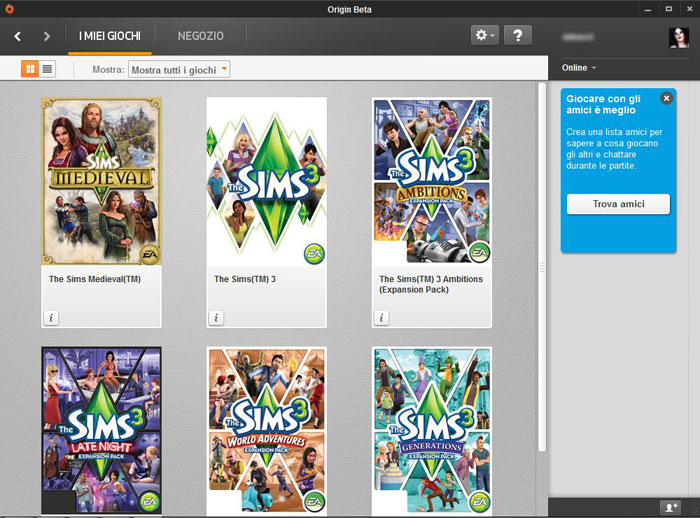
- Se avete usato i dati giusti e riuscirete a loggarvi, vi si aprirà un pannello con il negozio e/o con il riepilogo dei vostri giochi registrati.
- Come vedete da qui avrete l'elenco dei giochi installati sul vostro PC, di cui è disponibile anche la versione digitale. Essendo già installate vedrete il pulsante a forma di i per accedere ai dettagli, oppure passando sopra con il mouse vi sarà proposto di giocare.
- Se non vedete un gioco che avete installato e registrato, i motivi potrebbero essere diversi, fra cui la mancata possibilità di poter scaricare la versione digitale. Ad esempio, può capitare che non si veda in elenco The Sims 3 Travel Adventures pur essendo correttamente installato e registrato. Potete provare a forzare la registrazione, andando alla scheda Riscatta codice prodotto e inserendo il codice seriale del gioco in questione. E' molto probabile che vi appaia un messaggio di errore per dirvi che il prodotto è già stato registrato, in tal caso potete cliccare sul ? e accedere alla pagina in cui aprire ticket all'assistenza EA. Fornite i dati della vostra copia originale del gioco e descrivete il problema per chiedere una soluzione.
- Purtroppo se avete il gioco già installato in formato DVD l'unica possibilità per poter scaricare la versione digitale è quella di disinstallare. È una soluzione drastica che non consigliamo se non avete problemi al gioco ad esempio o se non era già in preventivo di disinstallare e reinstallare tutto. Vi consigliamo comunque di seguire quanto indicato qui sulla disinstallazione.

Se non avete il gioco installato
In caso non abbiate installato il gioco abbiamo due diversi casi:
- Gioco già attivato
- Gioco appena acquistato, non ancora attivato e non ancora installato
Gioco già attivato
Se in precedenza avevate già installato il gioco in questione e l'avevate già attivato, loggandovi al vostro account tramite Origin (o il vecchio EADM) dovreste poter vedere il gioco da scaricare.
- Per prima cosa aprite Origin. Per farlo avviatelo dal menù programmi
Start → Programmi → Origin → Origin
- Non appena avviato Origin, vi sarà chiesto di loggarvi.
- In teoria dovreste già avere un account e dovrebbe andare bene quello che usate anche sul sito www.thesims3.com, o quello che avete usato per registrare le vostre copie del gioco. Inserite mail e password del vostro account quindi e cliccate su Accesso
- Se avete usato i dati giusti e riuscirete a loggarvi, vi si aprirà un pannello con il negozio e/o con il riepilogo dei vostri giochi registrati.
- Come vedete da qui avrete l'elenco dei giochi installati sul vostro PC, di cui è disponibile anche la versione digitale. Essendo già installate vedrete il pulsante a forma di i per accedere ai dettagli, oppure passando sopra con il mouse vi sarà proposto di giocare.
- Se non vedete un gioco che avete installato e registrato, i motivi potrebbero essere diversi, fra cui la mancata possibilità di poter scaricare la versione digitale. Ad esempio, può capitare che non si veda in elenco The Sims 3 Travel Adventures pur essendo correttamente installato e registrato. Potete provare a forzare la registrazione, andando alla scheda Riscatta codice prodotto e inserendo il codice seriale del gioco in questione. E' molto probabile che vi appaia un messaggio di errore per dirvi che il prodotto è già stato registrato, in tal caso potete cliccare sul ? e accedere alla pagina in cui aprire ticket all'assistenza EA. Fornite i dati della vostra copia originale del gioco e descrivete il problema per chiedere una soluzione.
Gioco appena acquistato, non ancora attivato e non ancora installato
Se avete appena comprato la versione di un gioco in DVD, ma per comodità (ad esempio non dover inserire sempre il DVD nel lettore oppure perchè avete il gioco su più computer) vorreste la versione digitale, dovrete seguire questo procedimento, senza installare il gioco usando il DVD.
- Per prima cosa aprite Origin. Per farlo avviatelo dal menù programmi
Start → Programmi → Origin → Origin
- Non appena avviato Origin, vi sarà chiesto di loggarvi.
- In teoria dovreste già avere un account e dovrebbe andare bene quello che usate anche sul sito www.thesims3.com, o quello che avete usato per registrare le vostre copie del gioco. Inserite mail e password del vostro account quindi e cliccate su Accesso
- Se avete usato i dati giusti e riuscirete a loggarvi, vi si aprirà un pannello con il negozio e/o con il riepilogo dei vostri giochi registrati.
- Come vedete da qui avrete l'elenco dei giochi installati sul vostro PC, di cui è disponibile anche la versione digitale.
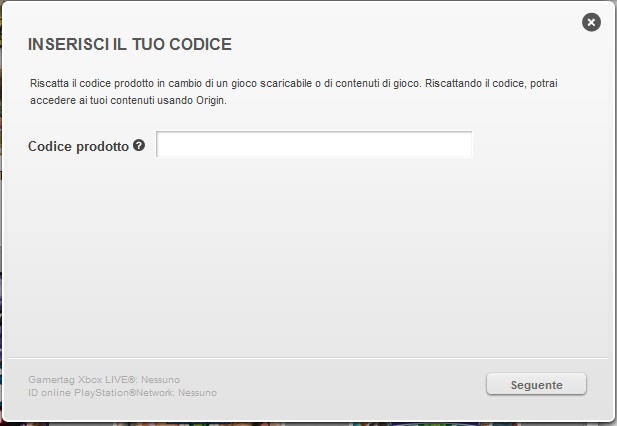
- Ora dovete attivare il vostro nuovo gioco, ovvero registrarlo. Per riscattare/registrare un gioco, cliccate sulla rotellina e scegliete Riscatta codice prodotto
- Si aprirà una schermata come la seguente, in cui inserire il codice del prodotto che volete riscattare. E' il codice seriale che trovate nell'ultima pagina del manuale o libretto allegato alla copia DVD. Potete scriverlo senza inserire i - fra blocchi di lettere e numeri non importa. Ad esempio AAAA-1111-AAAA-2222-AAAA è identico ed equivalente a scrivere aaaa1111aaaa2222aaaa.
- Vi apparirà una schermata di conferma della registrazione:

- e infine di avvenuta registrazione:

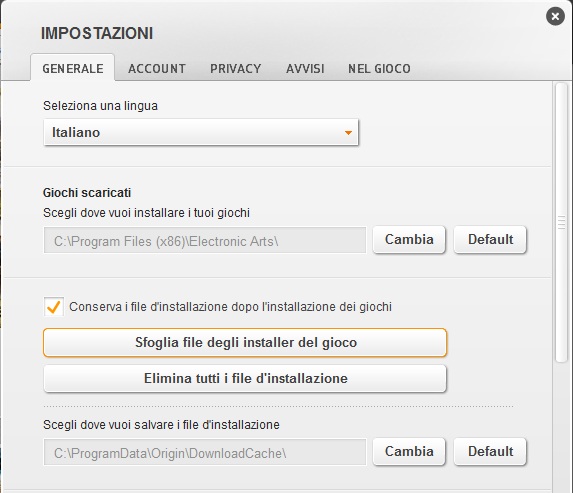
- Una volta riscattato un gioco, vi sarà proposto di scaricarlo. Prima di procedere al download però è bene controllare le impostazioni. Per farlo, cliccate sulla rotellina e selezionate Impostazioni.
- Solitamente le predefinite sono (i percorsi delle cartelle possono variare a seconda del vostro sistema operativo):

- E' bene scegliere di mantenere gli installer del gioco e magari preferirete togliere la spunta da scheda negozio predefinita. Controllate che la lingua sia italiano è quella in cui i giochi saranno installati. Potete anche ovviamente modificare il percorso in cui installare i giochi e in cui scaricarli (temporaneamente perchè almeno The Sims 3 e co. vengono automaticamente inseriti nella cartella che avete scelto per l'installazione).
- Una volta modificate le impostazioni, se scegliete Download, vi apparirà una maschera di conferma simile alla seguente:
- A download completato, l'installazione dovrebbe partire automaticamente senza chiedervi nessuna conferma.



Copiare i file della versione digitale scaricata
Rispetto alle versioni precedenti dell'EADM, Origin ha modificato le impostazioni predefinite relative agli installer del gioco (almeno per quanto riguarda The Sims 3 ed espansioni. In passato dovevate copiare i file prima di installare il gioco, ora è sufficiente farlo non appena Origin avrà completato il download e l'installazione del gioco.
Per eseguire il backup, dovete prima di tutto aver settato dalle impostazioni l'opzione per salvare gli installer del gioco:
Se non l'avete fatto prima di scaricare il gioco, il backup che creerete non conterrà i file necessari all'installazione.
Una volta scaricato e installato il gioco, andate alla cartella in cui l'avete installato. Ad esempio, nel caso di The Sims Medieval Nobili e Pirati, andate tramite Risorse del Computer al percorso
C:\Programmi\Electronic Arts\
Se ad esempio volete fare la copia di The Sims Medieval Nobili e Pirati copiate tutta la cartella. Se avete scelto di mantenere gli installer, dovreste trovare all'interno di questa cartella una cartella denominata __Installer. Vi basterà copiare la cartella che contiene i file in un altro hard disk, in un'altra cartella etc.
Se ora copiate tutta la cartella The Sims Medieval Nobili e Pirati nella cartella di installazione (ad esempio C:\Programmi\Electronic Arts\) su un altro computer, prima di aprire Origin e poi aprite Origin, dovreste trovare nella schermata dei giochi qualcosa di simile:
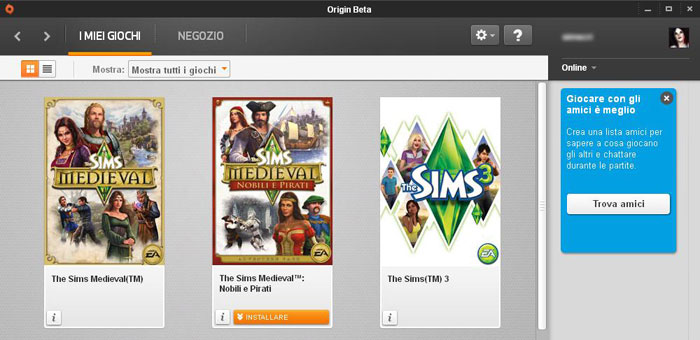
come vedete è stata riconosciuta l'esistenza dei file, e Origin ha rilevato che il gioco non è installato e vi propone di installarlo.
Consigli
Se avete appena acquistato il gioco, prima di registrare la copia sul sito ufficiale, eseguite la procedura tramite Origin. Stando al supporto tecnico la mancata presenza in elenco di un gioco potrebbe essere derivata dalla registrazione sul sito ufficiale di The Sims 3 prima di eseguire l'installazione e/o l'attivazione.


